ফেজ ৬ — কাস্টমার প্যানেল#
৭টি লেসন · লেভেল: সহজ
এই ফেজটি VPS ক্রেতার দৃষ্টিকোণ থেকে লেখা। সাপোর্ট টিমও এখান থেকেই উত্তর দিতে পারবে।
এই ফেজে কী আছে#
| লেসন | কী শিখবেন |
|---|---|
| ১ — লগইন, নিরাপত্তা ও ড্যাশবোর্ড | ঢোকার দুই পথ ও 2FA |
| ২ — সার্ভার নিয়ন্ত্রণ | কোন বোতাম কখন চাপবেন |
| ৩ — VNC কনসোল | নেটওয়ার্ক ভেঙে গেলেও ভেতরে ঢোকার রাস্তা |
| ৪ — SSH কী ও পাসওয়ার্ড | কী যোগ করা ও রুট পাসওয়ার্ড বদলানো |
| ৫ — ব্যাকআপ ও রিস্টোর | নিজের ব্যাকআপ নেওয়া ও ফেরানো |
| ৬ — ট্রাফিক, rDNS ও ফায়ারওয়াল | মাসিক ব্যান্ডউইথ, PTR ও ফায়ারওয়ালের নিয়ম |
| ৭ — Self Service: নিজেই সার্ভার বানানো | সীমার ভেতরে কাস্টমারের নিজের হাতে তৈরি |
লেসন ১ — লগইন, নিরাপত্তা ও ড্যাশবোর্ড#
ভাই, জিনিসটা কী? আসলে ব্যাপারটা হলো: ঢুকতে পারবেন দুইভাবে — নিজের ইমেইল ও পাসওয়ার্ড দিয়ে, অথবা প্রোভাইডারের সাইটে Manage চেপে সোজা ভেতরে। প্রথম দিনেই 2FA চালু করুন। প্যানেলে ঢোকা মানেই সার্ভারে ঢোকা।
ঢোকার পথ#
দুইভাবে প্যানেলে ঢোকা যায়:
- সরাসরি — প্রোভাইডারের প্যানেল ঠিকানায় ইমেইল ও পাসওয়ার্ড দিয়ে
- SSO — প্রোভাইডারের সাইট (বা WHMCS) থেকে "Manage" চাপলে পাসওয়ার্ড ছাড়াই
প্রথম দিনেই যা করবেন#
| কাজ | কেন |
|---|---|
| 2FA চালু করুন | সার্ভার মুছে ফেলা বা ডাটা চুরি ঠেকাতে |
| শক্ত পাসওয়ার্ড | প্যানেলের অ্যাক্সেস = সার্ভারের অ্যাক্সেস |
| SSH কী যোগ করুন | পাসওয়ার্ডের চেয়ে অনেক নিরাপদ |
৭.x সংস্করণে Step Up Authentication আছে। সেশন খোলা থাকলেও সংবেদনশীল কাজের আগে এটি আবার পাসওয়ার্ড চায়। অ্যাডমিন এলাকাতেও একই নিয়ম। বার্তাটি হলো "Confirm your password to continue", আর উত্তর না দিলে কাজটি থেমে থাকে।
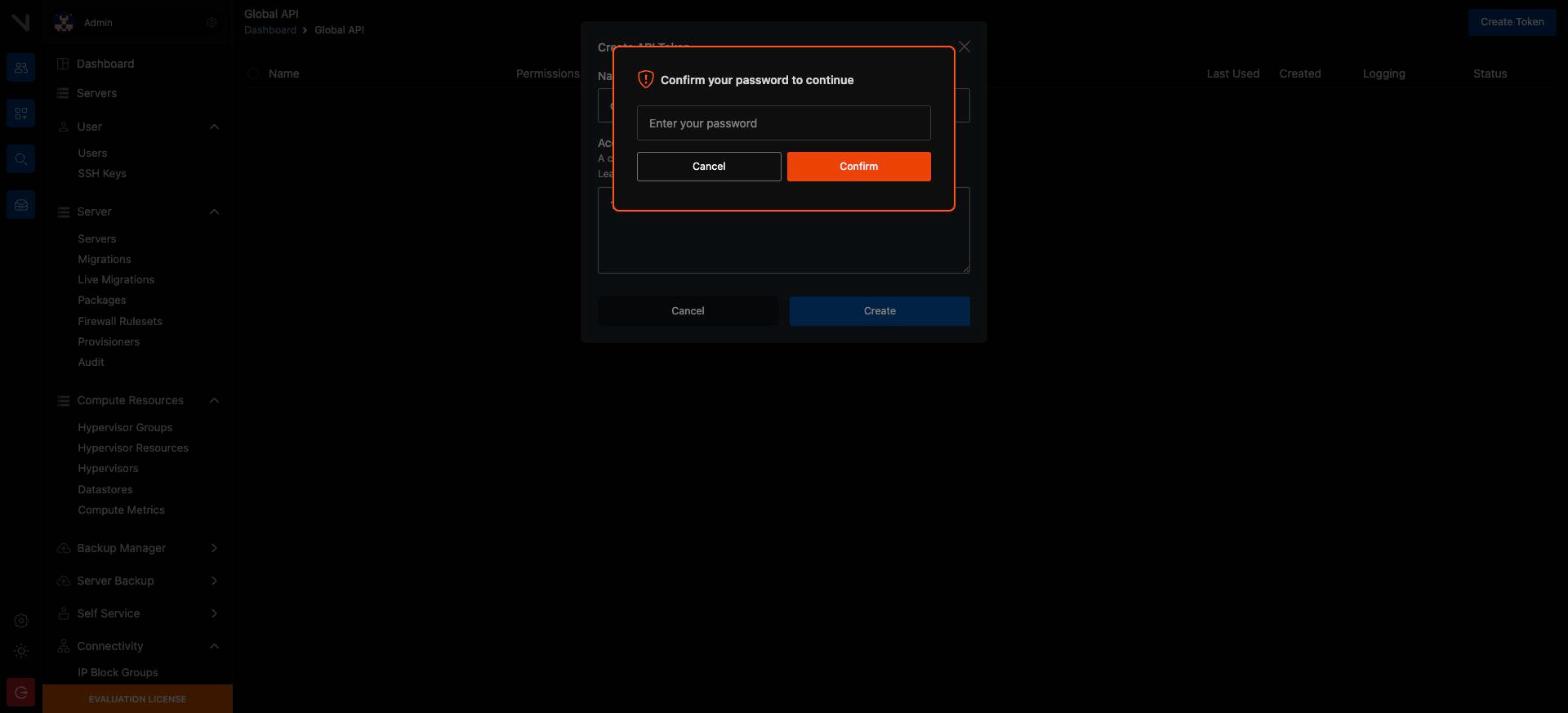
নোট: এখানে পাসওয়ার্ড ম্যানেজার কাজে লাগে, কারণ এই বার্তা প্রায়ই আসে। Step Up Authentication আর 2FA আলাদা জিনিস। দুইটিই থাকে।
ড্যাশবোর্ডে যা দেখবেন#
- সার্ভারের তালিকা ও অবস্থা (running / stopped / suspended)
- প্রতিটির IP, প্যাকেজ ও লোকেশন
- সংক্ষিপ্ত রিসোর্স ও ট্রাফিক ব্যবহার
লেসন ২ — সার্ভার নিয়ন্ত্রণ#
ভাই, জিনিসটা কী? আসলে ব্যাপারটা হলো: Shutdown হলো ভদ্র উপায়, ওটাই চাপা উচিত। Power off মানে তার টেনে খুলে ফেলা, ফাইল সিস্টেম নষ্ট হতে পারে — সার্ভার একদম সাড়া না দিলে তবেই ওটা। আর Rebuild ডিস্ক মুছে দেয়, ফেরানোর উপায় নেই।
পাওয়ার#
| বোতাম | কী করে | কখন |
|---|---|---|
| Boot | বন্ধ সার্ভার চালু করে | স্বাভাবিক |
| Shutdown | ভদ্রভাবে বন্ধ (ACPI) | সাধারণ ক্ষেত্রে এটাই |
| Restart | ভদ্র রিবুট | কার্নেল আপডেটের পর |
| Power off | প্লাগ খুলে ফেলার মতো | সাড়া না দিলে |
সতর্কতা: Power off ফাইল সিস্টেম নষ্ট করতে পারে। আগে Shutdown চেষ্টা করুন, সাড়া না পেলে কনসোলে দেখুন, একেবারে শেষে Power off।
ভদ্র শাটডাউন কাজ করার জন্য VM-এর ভেতরে QEMU guest agent চালু থাকতে হবে।
রিবিল্ড (OS পুনরায় ইনস্টল)#
নতুন OS বাছুন → হোস্টনেম ও পাসওয়ার্ড/SSH কী দিন → Build।
বিপদ: রিবিল্ড মানে ডিস্ক পুরো মুছে যাওয়া। আগে ডাটা নামিয়ে নিন বা ব্যাকআপ নিন। ফেরানোর কোনো "undo" নেই।
লেসন ৩ — VNC কনসোল#
ভাই, জিনিসটা কী? আসলে ব্যাপারটা হলো: কনসোল মানে সার্ভারের গায়ে সরাসরি লাগানো মনিটর আর কীবোর্ড। SSH বা নেটওয়ার্ক নষ্ট থাকলেও এটা চলে। ফায়ারওয়ালের নিয়ম দিয়ে নিজেকে আটকে ফেললে ফেরার একমাত্র রাস্তা এটাই।
সহজ ভাষায়#
কনসোল মানে সার্ভারে সরাসরি একটি মনিটর ও কীবোর্ড লাগানোর মতো — নেটওয়ার্ক বা SSH নষ্ট হলেও কাজ করে। ফায়ারওয়ালে নিজেকে আটকে ফেললে এটিই একমাত্র উপায়।
৭.x-এ কনসোল নতুন করে লেখা হয়েছে:
| সুবিধা | মানে |
|---|---|
| অটো-কানেক্ট ও পুনঃসংযোগ | লাইন কেটে গেলে নিজেই ফিরে আসে |
| তিনটি কোয়ালিটি প্রিসেট | Fast / Balanced / Best — চলতে চলতেই বদলানো যায় |
| সেশন রেকর্ডিং | WebM ভিডিও, সর্বোচ্চ ৩০ মিনিট |
| ক্লিপবোর্ড | Send ও Type মোড, সেভ করা স্নিপেট |
| Picture-in-Picture | ছোট উইন্ডোতে চালু রেখে অন্য কাজ |
| মোবাইল সমর্থন | ফোন থেকেও ব্যবহারযোগ্য |
| অতিরিক্ত কী প্যানেল | Ctrl+Alt+Del ইত্যাদি |
কনসোল কালো দেখাচ্ছে?#
- সার্ভার আসলেই চালু কি না দেখুন
- একবার Restart দিয়ে বুট বার্তা দেখার চেষ্টা করুন
- তবুও না হলে প্রোভাইডারকে জানান — VNC পোর্ট (5900+) ব্লক থাকতে পারে
লেসন ৪ — SSH কী ও পাসওয়ার্ড#
ভাই, জিনিসটা কী? আসলে ব্যাপারটা হলো: প্যানেলে একবার নিজের পাবলিক কী বসিয়ে রাখুন, এরপর বানানো প্রতিটা সার্ভারে ওটা নিজে থেকেই চলে যাবে। তারপর VM-এর ভেতরে পাসওয়ার্ড লগইন বন্ধ করে দিন। কী পাসওয়ার্ডের চেয়ে ভালো, আর এটাই সহজ পথ।
SSH কী#
প্যানেলে নিজের পাবলিক কী যোগ করুন। নতুন সার্ভার বিল্ড করলে কী নিজে থেকেই বসে যায়।
# নিজের কম্পিউটারে কী বানানো
ssh-keygen -t ed25519 -C "amar-laptop"
cat ~/.ssh/id_ed25519.pub      # এই লেখাটুকু প্যানেলে পেস্ট করুন
root পাসওয়ার্ড রিসেট#
প্যানেল থেকে এক ক্লিকে হয়। নতুন পাসওয়ার্ড দেখানো হয় — সাথে সাথে নিরাপদ জায়গায় রাখুন।
পরামর্শ: কাজ শেষে VM-এর ভেতরে পাসওয়ার্ড লগইন বন্ধ করে দিন (
PasswordAuthentication no), শুধু কী ব্যবহার করুন।
লেসন ৫ — ব্যাকআপ ও রিস্টোর#
ভাই, জিনিসটা কী? আসলে ব্যাপারটা হলো: বড় কিছু করার আগে ব্যাকআপ নিন। রিস্টোর নিয়ে একটা কথা জেনে রাখা ভালো — সার্ভার বন্ধ হয়, ডেটা ফিরে আসে, তারপর ওটা চুপ করে বসে থাকে। নিজে থেকে চালু হয় না, তাই হাতে কিছু ডাউনটাইম রাখুন।
কাস্টমারের দিক থেকে#
প্রোভাইডার ব্যাকআপ প্ল্যান দিলে সার্ভারের Backups ট্যাবে দেখা যাবে:
- নির্ধারিত সময়ে স্বয়ংক্রিয় ব্যাকআপ
- চাইলে এখনই ব্যাকআপ (on demand)
- পুরনো ব্যাকআপ থেকে রিস্টোর
রিস্টোর করলে কী হয়#
- সার্ভার বন্ধ হয়
- নির্বাচিত পয়েন্টের ডাটা ফিরে আসে
- সার্ভার নিজে থেকে চালু হয় না — আপনি নিজে চালু করবেন
তাই রিস্টোরের সময় হাতে কিছু ডাউনটাইম ধরে রাখুন।
মনে রাখুন: ব্যাকআপ শেষ ভরসা, প্রথম নয়। বড় পরিবর্তনের আগে নিজেই একটি on-demand ব্যাকআপ নিন। ম্যানুয়াল ব্যাকআপের মধ্যে সময়ের ব্যবধান (cooldown) থাকতে পারে — প্রোভাইডার সেটি ঠিক করে দেন।
লেসন ৬ — ট্রাফিক, rDNS ও ফায়ারওয়াল#
ভাই, জিনিসটা কী? আসলে ব্যাপারটা হলো: মাসিক ব্যান্ডউইথে চোখ রাখুন, কারণ লিমিট পেরোলে প্রোভাইডারভেদে টাকা বা স্পিড যায়। মেইল পাঠালে rDNS লাগবেই, না হলে স্প্যামে যাবে। আর ফায়ারওয়াল চালু করার আগে SSH পোর্ট খুলুন — উল্টো করলে শুধু কনসোলই বাঁচাবে।
ট্রাফিক#
প্রতিটি সার্ভারের মাসিক ব্যান্ডউইথ প্যানেলে দেখা যায়। সীমা ছাড়ালে প্রোভাইডারের নীতি অনুযায়ী গতি কমতে পারে বা বাড়তি বিল আসতে পারে — প্যাকেজের শর্ত দেখে নিন।
রিভার্স DNS (PTR)#
মেইল সার্ভার চালালে rDNS জরুরি — নইলে মেইল স্প্যামে যাবে। প্রোভাইডার Automation মোড চালু রাখলে আপনি নিজেই প্যানেল থেকে PTR বসাতে পারবেন। Manual মোড হলে টিকিট করতে হবে।
ফায়ারওয়াল#
VirtFusion-এ ফায়ারওয়াল রুলসেট আছে (সার্ভার তৈরির সময়ও যুক্ত করা যায়)। তবু VM-এর ভেতরেও ফায়ারওয়াল রাখুন — দুই স্তর বেশি নিরাপদ।
# Ubuntu/Debian-এ ভেতরের ফায়ারওয়াল
ufw allow 22/tcp
ufw allow 80,443/tcp
ufw enable
সতর্কতা: SSH পোর্ট আগে অনুমোদন দিন, তারপর
ufw enableচালান। উল্টো করলে নিজেই বাইরে আটকে যাবেন — তখন VNC কনসোল ছাড়া উপায় থাকবে না।
লেসন ৭ — Self Service: নিজেই সার্ভার বানানো#
ভাই, জিনিসটা কী? আসলে ব্যাপারটা হলো: প্রোভাইডার চাইলে একটা বাজেটের ভেতরে আপনাকে নিজেই সার্ভার বানানো ও মোছার ক্ষমতা দিতে পারে, ঘণ্টা হিসেবে বা রিসোর্স প্যাক থেকে। একটা কথা জেনে রাখুন — প্রোভাইডারের দেওয়া সার্ভার আপনি মুছতে পারবেন না, শুধু নিজের বানানোগুলোই।
সহজ ভাষায়#
প্রোভাইডার চাইলে কাস্টমারকে নিজে সার্ভার তৈরি ও মুছে ফেলার ক্ষমতা দিতে পারে — একটি নির্ধারিত সীমার ভেতরে। দুই ধরনের হিসাব:
| ধরন | কীভাবে চলে |
|---|---|
| Hourly billing | সার্ভার তৈরি থেকে ডিলিট পর্যন্ত ঘণ্টার হিসাব, ক্রেডিট ব্যালান্স থেকে কাটে |
| Resource pack | আগে থেকেই কোটা (RAM, ডিস্ক ইত্যাদি) দেওয়া থাকে, তার ভেতরে যত খুশি বানান |
কাস্টমার প্রচলিত সার্ভার ও self-service সার্ভার একসাথে রাখতে পারে, তবে প্রচলিতভাবে দেওয়া সার্ভার নিজে মুছতে পারে না — সেটি প্রোভাইডারের নিয়ন্ত্রণে থাকে।
অ্যাডমিনের দিক থেকে সেটআপ (সংক্ষেপে)#
- মুদ্রা ও টোকেনের মান ঠিক করুন (যেমন ১ টোকেন = $0.01)
- প্যাকেজে টোকেন মান বসান
- প্যাকেজ গ্রুপ বানান
- Self Service গ্রুপ = হাইপারভাইজার গ্রুপ + প্যাকেজ গ্রুপ
- Group Profile তৈরি করুন
- Resource pack ঠিক করুন (ঘণ্টাভিত্তিক ইউজারদের জন্য)
- প্রতিটি ইউজারে Self Service চালু করে প্রোফাইল দিন
ঘণ্টাভিত্তিক হিসাবের জন্য ব্যালান্স ও ক্রেডিট নজরে রাখতে SSH শিডিউলার চালু থাকতে হবে।
সীমাগুলো জেনে রাখুন#
- ঘণ্টাভিত্তিক বিলিংয়ের জন্য কোনো বিলিং ইন্টিগ্রেশন নেই (WHMCS শুধু resource pack সমর্থন করে)
- ঘণ্টাভিত্তিক প্যাকেজ মূল্যে ট্যাক্স দেখানোয় সমস্যা আছে
- টোকেনের মান বদলালে চলতি বিলিং সময়েও প্রভাব পড়ে
- ব্যালান্স ঋণাত্মক হলে স্বয়ংক্রিয় কোনো ব্যবস্থা নেওয়া হয় না — নিজের নীতি ও
অটোমেশন আপনাকেই বানাতে হবে
ফেজ ৬ শেষে আপনি যা পারবেন#
- প্যানেলে নিরাপদে ঢোকা ও 2FA চালু করা
- সার্ভার চালু/বন্ধ/রিবিল্ড করা
- VNC কনসোল দিয়ে জরুরি অবস্থা সামলানো
- SSH কী ও পাসওয়ার্ড ব্যবস্থাপনা
- ব্যাকআপ নেওয়া ও রিস্টোর করা
- ট্রাফিক, rDNS ও ফায়ারওয়াল বোঝা
- Self Service কীভাবে কাজ করে জানা
পরবর্তী: ফেজ ৭ — অপারেশন ও তুলনা