ফেজ ২ — ইনস্টলেশন#
৭টি লেসন · লেভেল: শুরুর থেকে মধ্যম
খালি সার্ভার থেকে চালু প্যানেল — এই ফেজে পুরো পথ।
এই ফেজে কী আছে#
| লেসন | কী শিখবেন |
|---|---|
| ১ — পরিকল্পনা: হার্ডওয়্যার, OS, পার্টিশন | ইনস্টলের আগে যা ঠিক করে নেবেন |
| ২ — কন্ট্রোল সার্ভার ইনস্টল | একটি স্ক্রিপ্ট nginx, PHP, MariaDB, Redis ও অ্যাপ বসায় |
| ৩ — SSL, ডোমেইন ও Cloudflare | self-signed সরিয়ে নিজের সার্টিফিকেট বসানো |
| ৪ — হাইপারভাইজার নোড ইনস্টল | প্রতিটি বেয়ার-মেটাল নোডে একটি কমান্ড |
| ৫ — হাইপারভাইজার কমিশন ও রিসোর্স সীমা | নোড যোগ করে কত রিসোর্স বিক্রি হবে ঠিক করা |
| ৬ — টাস্ক কিউ, সার্ভিস ও আপডেট | ভারী কাজ Redis কিউতে নেওয়া ও সার্ভিস দেখা |
| ৭ — ইনস্টল-পরবর্তী নিরাপত্তা | প্রথম দিনেই যে কাজগুলো সারতে হয় |
লেসন ১ — পরিকল্পনা: হার্ডওয়্যার, OS, পার্টিশন#
ভাই, জিনিসটা কী? আসলে ব্যাপারটা হলো: কন্ট্রোল সার্ভার ছোট জিনিস। ২ GB RAM আর ২০ GB ডিস্কেই চলে, কারণ ওখানে কোনো VM চলে না। কিন্তু ওটা মরলে পুরো ক্লাস্টার সাথে যাবে, তাই ব্যাকআপ রাখুন। টাকা খরচ হবে হাইপারভাইজারে।
কন্ট্রোল সার্ভার#
| বিষয় | সর্বনিম্ন | সুপারিশ |
|---|---|---|
| RAM | ২ GB | ৪ GB বা বেশি |
| ডিস্ক | ২০ GB | ৪০ GB (লগ ও ডাটাবেস বাড়ে) |
| আর্কিটেকচার | x86_64 | x86_64 |
ছোট একটি VPS-ই যথেষ্ট। এটি VM চালায় না, তাই বড় মেশিন লাগে না। তবে এটিই একক ব্যর্থতার বিন্দু — এর ব্যাকআপ রাখা বাধ্যতামূলক (ফেজ ৪, লেসন ৯)।
সমর্থিত OS — কন্ট্রোল সার্ভার (শুধু x86_64)#
| OS | অবস্থা |
|---|---|
| Debian 12 (Bookworm) | পূর্ণ সমর্থিত |
| Debian 13 (Trixie) | পূর্ণ সমর্থিত |
| Ubuntu 22.04 / 24.04 | পূর্ণ সমর্থিত |
| AlmaLinux 9 / 10 | পূর্ণ সমর্থিত |
| Rocky Linux 9 / 10 | পূর্ণ সমর্থিত |
সমর্থিত OS — হাইপারভাইজার#
| OS | x86_64 | AArch64 |
|---|---|---|
| Debian 12 / 13 | হ্যাঁ | হ্যাঁ |
| AlmaLinux 9 | হ্যাঁ | না |
| AlmaLinux 10 | হ্যাঁ | হ্যাঁ |
| Rocky Linux 9 | হ্যাঁ | না |
| Rocky Linux 10 | হ্যাঁ | হ্যাঁ |
| Ubuntu 22.04 / 24.04 | হ্যাঁ | না |
| Fedora 44 | শুধু পরীক্ষার জন্য | না |
ডকুমেন্টেশনের ভাষায় VirtFusion Debian-ভিত্তিক সিস্টেমের জন্য বেশি অনুকূল — হাইপারভাইজারে Debian-ই তাদের পছন্দ।
পার্টিশন — সবচেয়ে বেশি ভুল হয় এখানে#
VM-এর ডিস্ক ডিফল্টে থাকে /home-এ। তাই:
/home-কে সবচেয়ে বড় পার্টিশন বানান (প্রায় পুরো ডিস্ক)- ফাইল সিস্টেম ext4 রাখুন
/(রুট) ৩০–৫০ GB যথেষ্ট
সতর্কতা: ডিফল্ট ইনস্টলার প্রায়ই পুরো ডিস্ক
/-তে দিয়ে দেয় আর/homeছোট রাখে। তখন কয়েকটি VM-এর পরই জায়গা শেষ হয়। OS বসানোর আগেই পার্টিশন ঠিক করুন — পরে বদলানো কষ্টকর।
লেসন ২ — কন্ট্রোল সার্ভার ইনস্টল#
ভাই, জিনিসটা কী? আসলে ব্যাপারটা হলো: একটা স্ক্রিপ্টই সব বসিয়ে দেয়। তবে আগে তিনটা জিনিস দেখে নিন — যথেষ্ট RAM, ঘড়ি সত্যিই সিঙ্ক আছে কিনা, আর ৮০ ও ৪৪৩ পোর্ট খোলা কিনা। সাধারণ ক্লাউড ইমেজে অন্তত একটা ঠিক থাকে না, আর পরে ঠিক করতে গেলে বেশি ঝামেলা।
সহজ ভাষায়#
একটি স্ক্রিপ্ট সব করে দেয় — nginx, PHP, MariaDB, Redis, VirtFusion অ্যাপ।
আগে এই তিনটি পরীক্ষা করুন#
ছোট ক্লাউড ইমেজে সাধারণত এর কোনো একটি ঠিক থাকে না। ইনস্টলের আগে ঠিক করা পরে ঠিক করার চেয়ে সহজ।
- মেশিনে ২ GB বা তার বেশি RAM আছে কিনা দেখুন।
- ঘড়ি সিঙ্ক আছে কিনা দেখুন। ঘড়ি ৬০ সেকেন্ডের বেশি ভুল হলে লাইসেন্স যাচাই ব্যর্থ হয়।
- ফায়ারওয়াল ৮০ ও ৪৪৩ পোর্ট খোলা রাখে কিনা দেখুন।
free -h                     # কমপক্ষে 2 GB, 4 GB হলে ভালো
timedatectl                 # "System clock synchronized: yes"
ufw status                  # 80 আর 443 খোলা থাকতে হবে
ঘড়ি সিঙ্ক না থাকলে একটি টাইম ক্লায়েন্ট ইনস্টল করুন:
apt install systemd-timesyncd -y
systemctl enable --now systemd-timesyncd
UFW চালু থাকলে এবং শুধু ২২ পোর্ট খোলা থাকলে প্যানেলের দুইটি পোর্ট খুলুন:
ufw allow 80/tcp
ufw allow 443/tcp
ufw reload
আপনার OS-এর স্ক্রিপ্ট চালান#
সতর্কতা: Ubuntu স্ক্রিপ্টের নামে ড্যাশ নয়, ডট আছে।
install-control-ubuntu-24-04.shঠিকানা 404 ত্রুটি দেয়।
# Debian 11
apt install curl -y
curl https://install.virtfusion.net/install-control-debian-11.sh | sh -s -- --verbose

# Debian 12
apt install curl -y
curl https://install.virtfusion.net/install-control-debian-12.sh | sh -s -- --verbose

# Debian 13
apt install curl -y
curl https://install.virtfusion.net/install-control-debian-13.sh | sh -s -- --verbose

# Ubuntu 22.04
apt install curl -y
curl https://install.virtfusion.net/install-control-ubuntu-22.04.sh | sh -s -- --verbose

# Ubuntu 24.04
apt install curl -y
curl https://install.virtfusion.net/install-control-ubuntu-24.04.sh | sh -s -- --verbose

# AlmaLinux / Rocky 8
dnf install curl -y
curl https://install.virtfusion.net/install-control-rhel-8.sh | sh -s -- --verbose

# AlmaLinux / Rocky 9
dnf install curl -y
curl https://install.virtfusion.net/install-control-rhel-9.sh | sh -s -- --verbose

# AlmaLinux / Rocky 10
dnf install curl -y
curl https://install.virtfusion.net/install-control-rhel-10.sh | sh -s -- --verbose
কন্ট্রোল সার্ভার আগে থেকে ইনস্টল থাকলে স্ক্রিপ্ট বার্তা দিয়ে থেমে যায়। এটি /opt/virtfusion/app/control/.env ফাইল খোঁজে।
সার্ভিসগুলো চলছে কিনা দেখুন#
systemctl is-active vf-nginx vf-php8-fpm vf-control-wss mariadb redis-server
systemctl list-units --state=failed
প্রথম কমান্ড পাঁচবার active দিলে এবং দ্বিতীয় কমান্ড কোনো ইউনিট না দিলে ইনস্টল ঠিক আছে।
ইনস্টল শেষে#
স্ক্রিপ্ট শেষে পর্দায় দেখাবে:
- প্যানেলের ঠিকানা (self-signed SSL সহ)
- একটি অস্থায়ী অ্যাডমিন অ্যাকাউন্ট ও পাসওয়ার্ড
এই তথ্য সাথে সাথে নিরাপদ জায়গায় লিখে রাখুন। পর্দা হারালে পাসওয়ার্ড রিসেট করতে হবে:
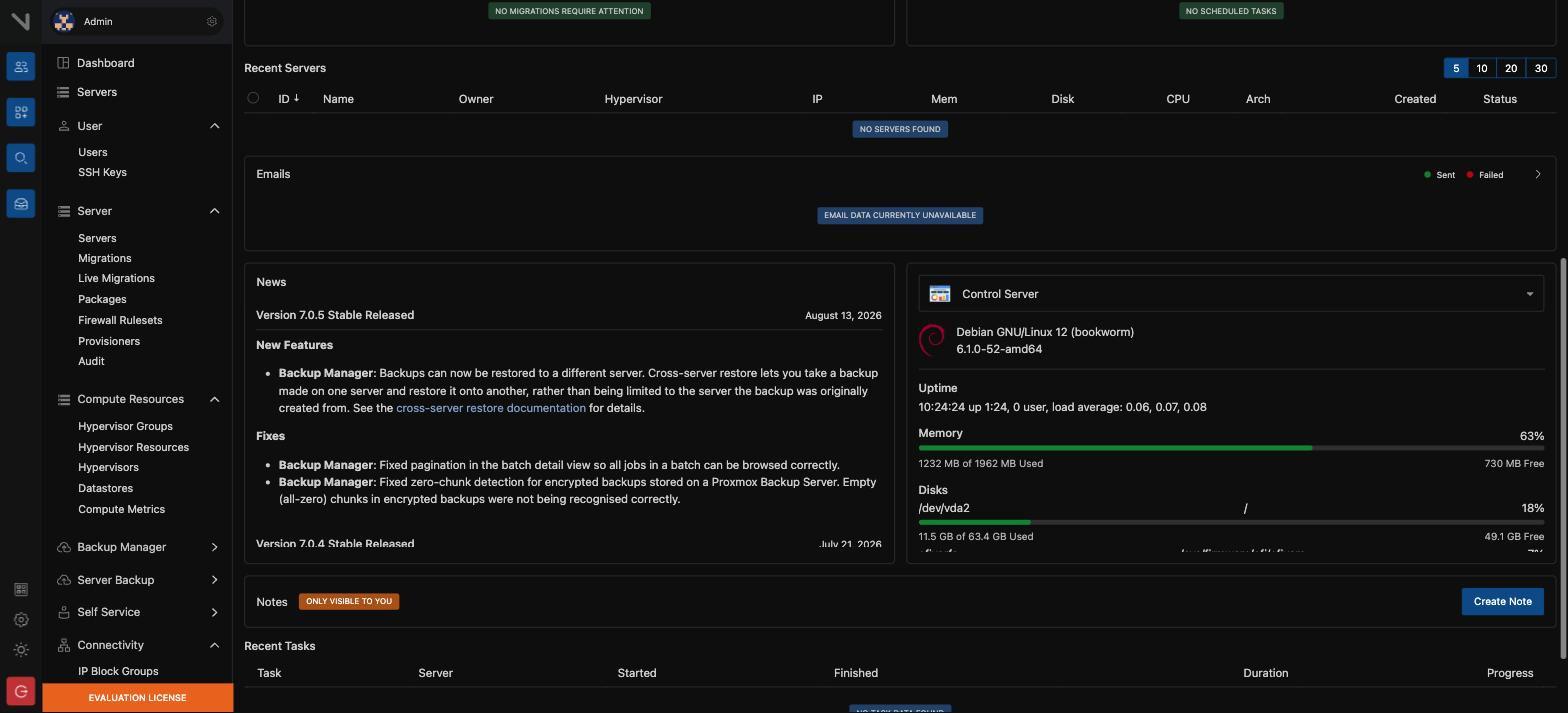
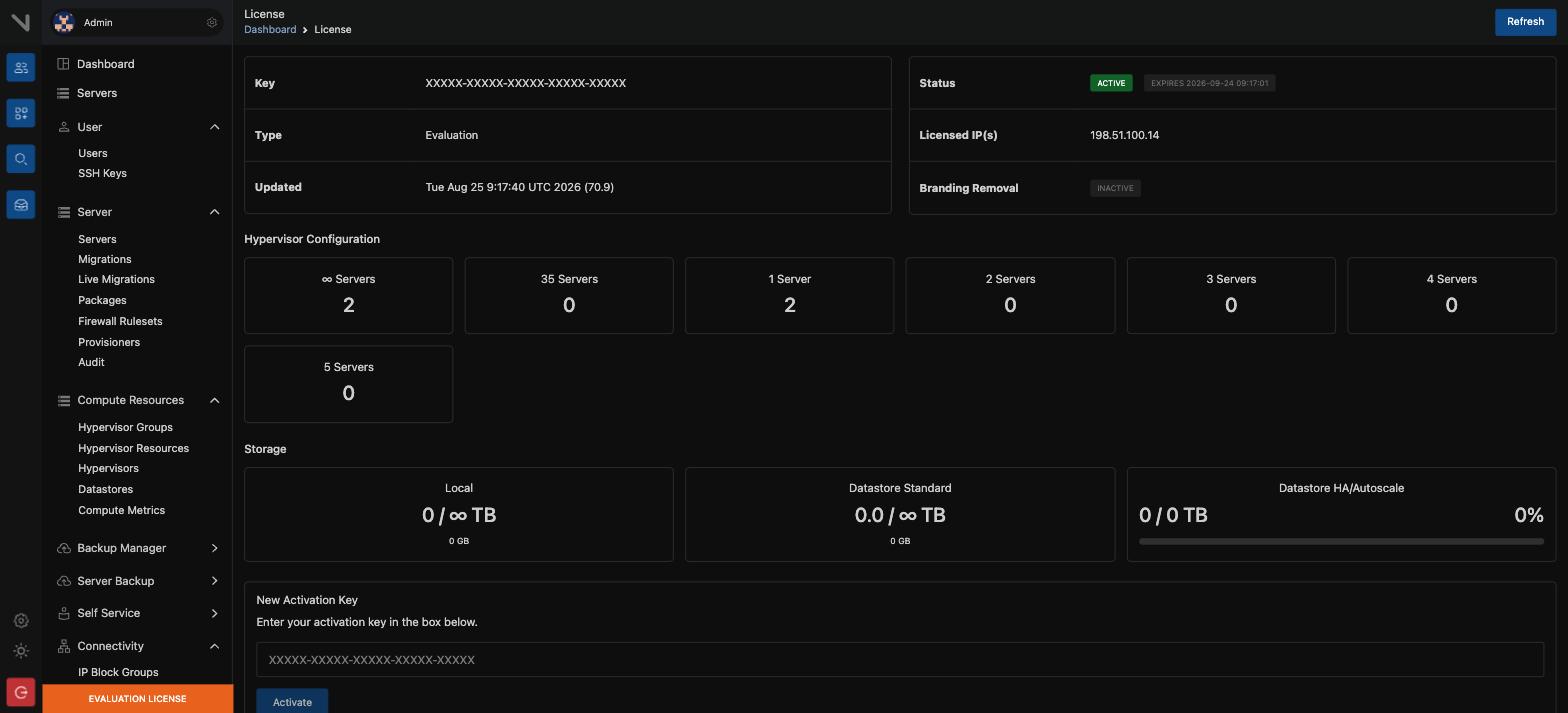
vfcli-ctrl user:reset-admin-passwordপ্রথম লগইনে দুইটি পথ দেওয়া হবে: evaluation লাইসেন্স তৈরি করা (৩০ দিন), অথবা কেনা লাইসেন্স কী বসানো।
লেসন ৩ — SSL, ডোমেইন ও Cloudflare#
ভাই, জিনিসটা কী? আসলে ব্যাপারটা হলো: ইনস্টলার self-signed সার্টিফিকেট দেয়, ব্রাউজার চেঁচাবে। প্যানেলে কোনো SSL পেজ নেই, VirtFusion শুধু ডিস্ক থেকে দুইটা ফাইল পড়ে। certbot দিয়ে Let's Encrypt সার্টিফিকেট নিন, আর deploy hook বসাতে ভুলবেন না — না বসালে ৯০ দিন পর চুপচাপ মেয়াদ শেষ হয়ে যাবে।
নিজের সার্টিফিকেট বসানো#
ইনস্টলার virt.fusion নামে একটি self-signed সার্টিফিকেট দেয় — ব্রাউজার সতর্কতা দেখাবে। প্রোডাকশনে এটি বদলান।
VirtFusion 7-এর প্যানেলে কোনো SSL পেজ নেই। এটি দুইটি ফাইল পড়ে, আর nginx সেখান থেকেই সার্টিফিকেট দেয়:
/opt/virtfusion/ssl/ssl.crt     # সম্পূর্ণ চেইন
/opt/virtfusion/ssl/ssl.key     # প্রাইভেট কী
Let's Encrypt সার্টিফিকেট নেওয়া#
VirtFusion-এর nginx-এ ৮০ পোর্টে একটি ACME ডিরেক্টরি আগে থেকেই তৈরি থাকে। webroot পদ্ধতিতে সেটি ব্যবহার করুন। nginx কনফিগ বদলানোর দরকার নেই।
- ডোমেইনটি কন্ট্রোল সার্ভারের দিকে তাক করান, আর ৮০ পোর্ট খোলা রাখুন।
- certbot ইনস্টল করুন।
- সার্টিফিকেট নিন।
apt install certbot -y

certbot certonly --webroot \
  -w /opt/virtfusion/nginx/acme \
  -d panel.example.com \
  --agree-tos --register-unsafely-without-email --non-interactive
প্রতিবার নবায়নে সার্টিফিকেট কপি করা#
certbot লেখে /etc/letsencrypt/live/-এ, কিন্তু nginx পড়ে /opt/virtfusion/ssl/ থেকে। deploy hook না থাকলে প্রথম নবায়নের পরেও প্যানেল পুরনো সার্টিফিকেট ধরে রাখে, আর একসময় সেটির মেয়াদ শেষ হয়।
cat > /etc/letsencrypt/renewal-hooks/deploy/virtfusion <<'EOF'
#!/bin/sh
set -e
D=/etc/letsencrypt/live/panel.example.com
install -m 0644 "$D/fullchain.pem" /opt/virtfusion/ssl/ssl.crt
install -m 0600 "$D/privkey.pem"   /opt/virtfusion/ssl/ssl.key
systemctl reload vf-nginx
EOF

chmod +x /etc/letsencrypt/renewal-hooks/deploy/virtfusion
/etc/letsencrypt/renewal-hooks/deploy/virtfusion
তারপর নবায়ন কাজ করে কিনা দেখুন:
certbot renew --dry-run
systemctl is-enabled certbot.timer
সতর্কতা: কন্ট্রোল সার্ভারকে Cloudflare প্রক্সির (কমলা মেঘ) পেছনে রাখবেন না। প্রক্সি ACME যাচাই ও VNC websocket দুটোই আটকে দেয়। DNS রেকর্ড "DNS only" অবস্থায় রাখুন।
একাধিক ডোমেইন#
প্যানেল একাধিক ডোমেইনে চালানো যায় (যেমন রিসেলারদের জন্য) — প্রতিটির জন্য আলাদা সার্টিফিকেট তৈরি হয়। VirtFusion ডকসে এটি "Multiple Control Server Domains"।
Cloudflare-এর পেছনে#
কন্ট্রোল সার্ভার Cloudflare দিয়ে ঢাকা যায়। তবে দুইটি বিষয় খেয়াল রাখুন:
- VNC WebSocket ট্রাফিক প্রক্সি করতে হলে Cloudflare-এর WebSocket সমর্থন চালু থাকতে হবে
- ACME যাচাইয়ের সময় প্রক্সি বন্ধ (grey cloud) রাখলে ঝামেলা কম
সতর্কতা (Trusted Hosts): প্যানেল যে Host হেডার গ্রহণ করবে তা নির্দিষ্ট করে দিন। না করলে ক্যাশ পয়জনিং ও ফিশিং লিংক তৈরি করা সম্ভব। VirtFusion-এ এটি "Trusted Hosts" নামে আছে — ডোমেইন বদলালে এটিও হালনাগাদ করুন।
লেসন ৪ — হাইপারভাইজার নোড ইনস্টল#
ভাই, জিনিসটা কী? আসলে ব্যাপারটা হলো: বেয়ার মেটালে SSH করে একটা কমান্ড চালান, ওটাই KVM, libvirt, QEMU আর এজেন্ট নামিয়ে দেবে। শুধু আগে দেখে নিন BIOS-এ ভার্চুয়ালাইজেশন চালু আছে কিনা। VT-x বা AMD-V না থাকলে KVM চলবে না, এর কোনো বিকল্প নেই।
সহজ ভাষায়#
প্রতিটি বেয়ার-মেটাল নোডে SSH করে একটি কমান্ড — ব্যস।
( set -euo pipefail; \
  (command -v apt-get >/dev/null && apt-get update && apt-get install -y curl) || \
  (command -v dnf >/dev/null && dnf -y install curl); \
  curl -fsSL https://install.virtfusion.net/hypervisor-install.sh | bash )
স্ক্রিপ্ট বসায়: KVM, libvirt, QEMU, VirtFusion-এর এজেন্ট, UFW।
ইনস্টলের আগে নিশ্চিত করুন#
| বিষয় | কেন |
|---|---|
| CPU-তে ভার্চুয়ালাইজেশন চালু (VT-x / AMD-V) | না থাকলে KVM চলবে না |
/home বড় ও ext4 | VM ডিস্ক এখানে বসে |
| স্থির IP | কন্ট্রোল সার্ভার এই IP-তে যোগাযোগ করবে |
| ঘড়ি সিঙ্ক (NTP) | লাইসেন্স ও লগের জন্য |
নেটওয়ার্ক মোড#
ইনস্টলের সময় ভাবতে হয় না — পরে প্যানেল থেকেই বেছে নেওয়া যায়:
Direct (MacVTap), Bridged, Routed, NAT, Open vSwitch Bridged, Isolated।
MacVTap হলো ডিফল্ট এবং সাধারণত বাড়তি নেটওয়ার্ক সেটআপ লাগে না। বিস্তারিত ফেজ ৩-এ।
লেসন ৫ — হাইপারভাইজার কমিশন ও রিসোর্স সীমা#
ভাই, জিনিসটা কী? আসলে ব্যাপারটা হলো: প্যানেলে নোড যোগ করুন, নাম আর IP দিন, start চাপুন — দুই মেশিন হ্যান্ডশেক করবে। তারপর নোডকে তার সীমা বলে দিন: কয়টা VM, কত vCPU আর RAM সে বিলি করতে পারবে। ওভারকমিটের সিদ্ধান্ত ওখানেই।
ধাপে ধাপে#
- প্যানেলে Admin → Hypervisors → Add Hypervisor
- নাম ও IP (IPv4 বা IPv6) দিন
- start চাপলে কমিশনিং শুরু হয় — কন্ট্রোল সার্ভার নোডের সাথে হ্যান্ডশেক করে
কমিশন সফল হলে নোডের রিসোর্স সীমা ঠিক করুন:
| সেটিং | কী বসাবেন |
|---|---|
| Servers | সর্বোচ্চ কতটি VM (০ = সীমাহীন) |
| Virtual CPU Cores | সর্বোচ্চ vCPU — ওভারকমিট চাইলে ফিজিক্যালের চেয়ে বেশি |
| Memory | মোট RAM থেকে হাইপারভাইজারের নিজের ভাগ বাদ দিয়ে |
| Maximum Disk | মোট জায়গা থেকে টেমপ্লেট ও অস্থায়ী ফাইলের ভাগ বাদ দিয়ে |
| Primary Network | নেটওয়ার্ক টাইপ (MacVTap/bridge ইত্যাদি) |
প্রতিটি বিভাগ চালু করে Update চাপতে ভুলবেন না।
হাইপারভাইজার গ্রুপ#
Admin → Hypervisor Groups। ইনস্টলের সাথেই একটি "Default" গ্রুপ থাকে।
- গ্রুপের নাম লোকেশন অনুযায়ী দিন — যেমন "Dhaka (DC1)" বা "United Kingdom (London)"
- Server Distribution ঠিক করুন: নতুন VM গ্রুপের কোন নোডে বসবে
কাস্টমার সাধারণত লোকেশন বাছে; আপনার অ্যাপ বা বিলিং সিস্টেম গ্রুপ আইডি পাঠায়, VirtFusion নোড বেছে নেয়।
সতর্কতা: নোড আগে অন্য কন্ট্রোল সার্ভারে যুক্ত ছিল? তখন re-commission করতে গেলে "Commission status done" এরর আসে। নোডটি পরিষ্কার হলে
/opt/virtfusion/app/hypervisor/conf/auth.jsonমুছে আবার চেষ্টা করুন, নয়তো নোড নতুন করে ইনস্টল করুন।
লেসন ৬ — টাস্ক কিউ, সার্ভিস ও আপডেট#
ভাই, জিনিসটা কী? আসলে ব্যাপারটা হলো: ভারী কাজগুলো — বিল্ড, রিবুট, ব্যাকআপ — সব ব্যাকগ্রাউন্ড কিউতে যায়। কিউটা Redis-এ নিয়ে যান, ইনস্টলার ওটা আগেই বসিয়ে রেখেছে। আর সফটওয়্যার আপডেট রাখুন: আগে কন্ট্রোল সার্ভার, তারপর হাইপারভাইজার।
টাস্ক কিউ (Redis)#
সব ভারী কাজ — বিল্ড, রিবুট, ব্যাকআপ — পটভূমির কিউতে যায়। ডিফল্টে কিউ ডাটাবেসে থাকে। ব্যস্ত সিস্টেমে Redis ভালো (ইনস্টলারই Redis বসিয়ে রাখে)।
systemctl status redis

# /opt/virtfusion/app/control/.env
QUEUE_CONNECTION=redis        # অথবা database

vfcli-ctrl app:restart --services=queue
আপডেট রাখা#
VirtFusion দ্রুত বদলায়; পুরনো সংস্করণে বাগ ও নিরাপত্তা ঝুঁকি থাকে। কন্ট্রোল সার্ভার ও প্রতিটি হাইপারভাইজার — দুইটিই হালনাগাদ রাখতে হয়।
মনে রাখুন: আপডেটের সময় কোনো সার্ভার টাস্ক চলছে কি না দেখে নিন। আটকে থাকা টাস্ক থাকলে আগে পরিষ্কার করুন:
vfcli-ctrl task:cancel # ১০ মিনিটের বেশি চলা টাস্ক বাতিললেসন ৭ — ইনস্টল-পরবর্তী নিরাপত্তা#
ভাই, জিনিসটা কী? আসলে ব্যাপারটা হলো: আপনার প্যানেল এখন খোলা ইন্টারনেটে বসে আছে। অ্যাডমিন এলাকা নিজের IP-তে আটকান আর 2FA চালু করুন, আজই। সীমা চালু করার আগে নিজের IP যোগ করুন, না হলে নিজের প্যানেল থেকে নিজেই বেরিয়ে যাবেন।
সহজ ভাষায়#
প্যানেল ইন্টারনেটে খোলা। প্রথম দিনেই এই কাজগুলো সেরে ফেলুন।
১. অ্যাডমিন প্যানেল IP-তে সীমাবদ্ধ করা#
vfcli-ctrl admin:ip-restrict enable
vfcli-ctrl admin:ip-restrict addip 203.0.113.10
vfcli-ctrl admin:ip-restrict list
vfcli-ctrl admin:ip-restrict delip 203.0.113.10
vfcli-ctrl admin:ip-restrict disable
সতর্কতা: নিজের বর্তমান IP আগে যোগ করুন, তারপর enable করুন। উল্টো করলে নিজেই বাইরে আটকে যাবেন — তখন সার্ভারের কনসোল বা SSH থেকে
disableচালানো ছাড়া উপায় নেই।
২. দুই ধাপের যাচাই (2FA)#
সব অ্যাডমিন অ্যাকাউন্টে 2FA চালু করুন। জরুরি অবস্থায় বন্ধ করার কমান্ড:
vfcli-ctrl tfa-force-off৩. Trusted Hosts#
প্যানেল কোন Host হেডার মানবে, তা নির্দিষ্ট করুন — ক্যাশ পয়জনিং ও ফিশিং ঠেকায়।
৪. হোস্ট কার্নেল প্যাচ#
২০২৬ সালে তিনটি KVM দুর্বলতা প্রকাশ পেয়েছে — Januscape (CVE-2026-53359), Zapscape (CVE-2026-64561), ITScape (CVE-2026-46316)। প্রথম দুইটি x86_64-এ, তৃতীয়টি arm64-এ।
সমাধান একটাই: হোস্ট কার্নেল প্যাচ করে রিবুট। x86-এ প্যাচ না পাওয়া পর্যন্ত অন্তর্বর্তী উপায় হলো nested virtualization বন্ধ রাখা। arm64-এ প্যাচের বিকল্প নেই।
৫. অন্যান্য#
| কাজ | কমান্ড / জায়গা |
|---|---|
| ক্যাপচা বন্ধ (শুধু দরকারে) | vfcli-ctrl captcha-off |
| সিস্টেম ক্রেডেনশিয়াল রিসেট | vfcli-ctrl system:reset-access-credentials |
| সার্ভার ভুলে ডিলিট ঠেকানো | vfcli-ctrl server:dnd enable SERVER_ID |
| QEMU স্যান্ডবক্স | চালু রাখুন — বন্ধ করা সুপারিশ নয় |
ফেজ ২ শেষে আপনি যা পারবেন#
- সঠিক OS ও পার্টিশন পরিকল্পনা করা
- কন্ট্রোল সার্ভার ও হাইপারভাইজার ইনস্টল করা
- SSL ও ডোমেইন ঠিক করা
- নোড কমিশন করে রিসোর্স সীমা বসানো
- কিউ Redis-এ নেওয়া ও আপডেট রাখা
- প্রথম দিনের নিরাপত্তা কাজগুলো সারা
পরবর্তী: ফেজ ৩ — নেটওয়ার্ক ও স্টোরেজ